 Top
TopBắt đầu
Cài đặt và đăng nhập lần đầu
TopBill chạy thẳng trên máy tính của quán. Toàn bộ dữ liệu nằm trong máy, mất mạng vẫn bán hàng bình thường.
- Tải bản cài đặt cho Windows về máy tính đặt ở quầy, chạy file và bấm qua các bước cài.
- Mở TopBill, đăng nhập bằng số điện thoại và mật khẩu chủ quán mà bên cung cấp đã tạo cho bạn.
- Vào Cài đặt → Tổng quát, điền tên quán, địa chỉ, giá giờ mặc định và phí dịch vụ.
- Vào Cài đặt → License xem trạng thái bản quyền. Nếu báo chưa được cấp, liên hệ nhà cung cấp — máy sẽ tự nhận trong ít phút, không cần nhập mã.
Khai báo bàn và giá giờ
Mỗi bàn có giá giờ riêng, nên bàn VIP và bàn thường tính tiền khác nhau mà không phải nhớ gì.
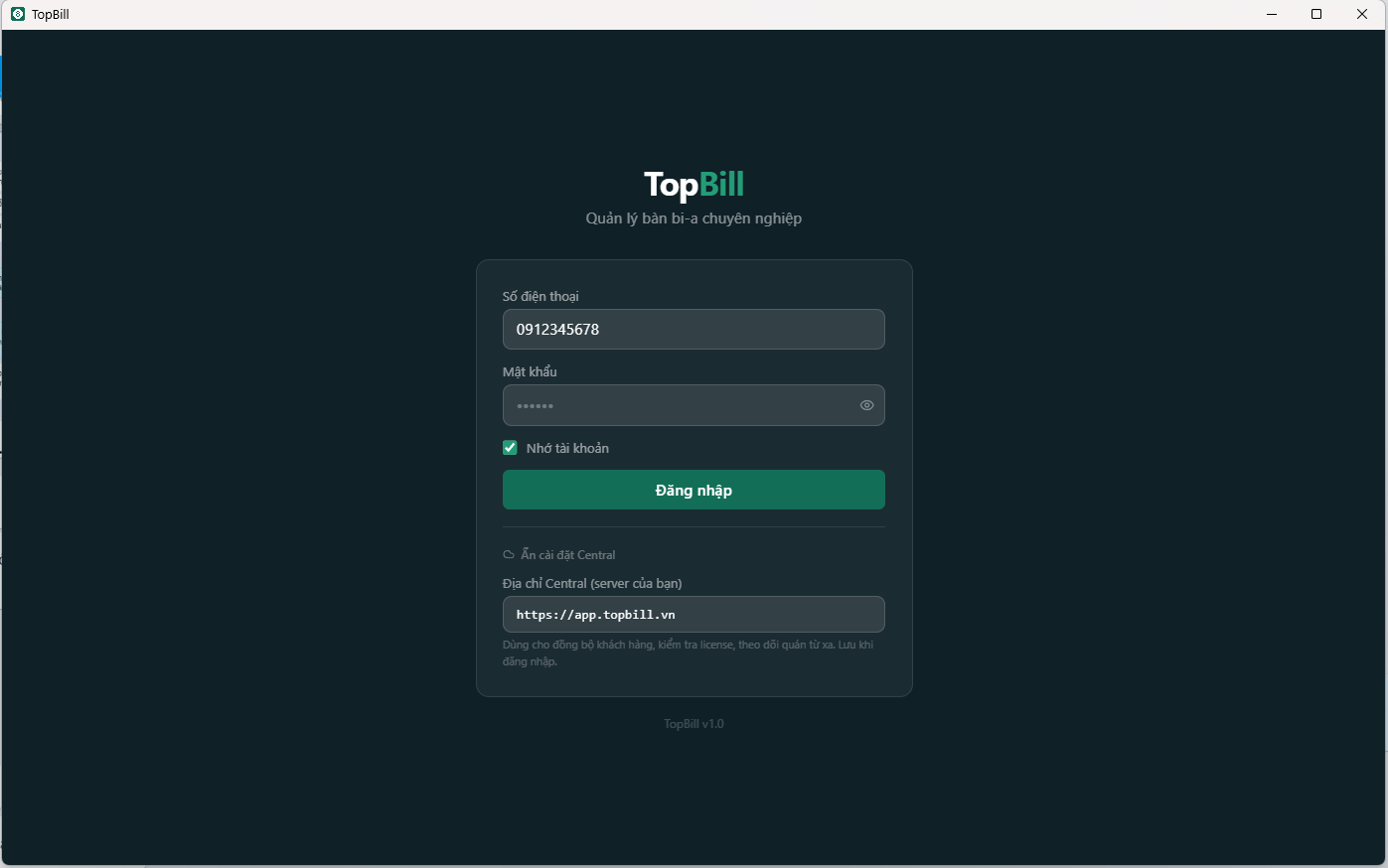
- Vào Cài đặt → Cài đặt bàn, bấm Thêm bàn.
- Đặt tên bàn đúng như tên bạn gọi ngoài quán (Bàn 1, VIP 2…) để nhân viên không nhầm.
- Chọn loại bàn: Thường, VIP hoặc Bàn chờ. Bàn chờ không tính tiền giờ.
- Điền giá giờ và phí dịch vụ cho bàn đó. Bỏ trống thì lấy theo giá mặc định của quán.
Muốn giá khác nhau theo giờ trong ngày thì bật Giá theo khung giờ ngay trong ô sửa bàn. Bạn tự cắt bao nhiêu khung tuỳ ý — ví dụ 00:00–12:00 giá 50k, 12:00–17:00 giá 60k, 17:00–24:00 giá 80k. Không bật thì bàn dùng một giá cả ngày như bình thường.
- Các khung phải nối liền nhau phủ kín 24 giờ — phần mềm tự báo nếu còn khoảng trống hay bị chồng lấn.
- Khách ngồi vắt qua ranh giới chỉ chịu giá cao từ mốc đó trở đi, phần trước vẫn giá cũ.
- Khung qua nửa đêm thì cắt làm hai, ví dụ 22:00–24:00 và 00:00–02:00.
- Có nút áp dụng cho tất cả bàn cùng loại, khỏi phải gõ lại cho từng bàn.
Thực đơn và tồn kho
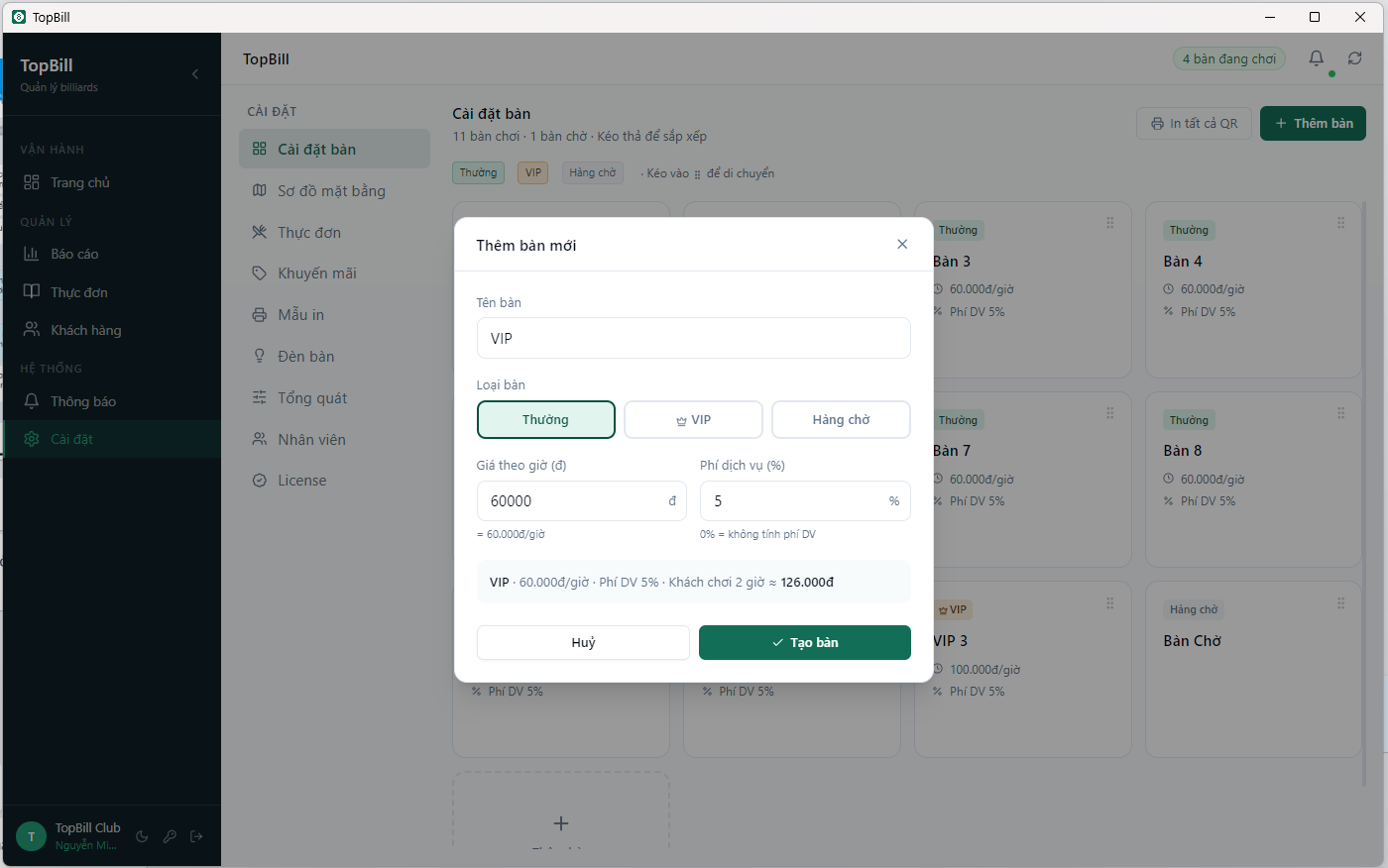
- Vào Cài đặt → Thực đơn, bấm Thêm món.
- Điền tên món, danh mục (Bia, Nước uống, Đồ ăn…), giá bán.
- Bấm Chọn ảnh từ máy để gắn ảnh món. Có ảnh thì nhân viên chọn nhanh hơn hẳn, khách quét QR cũng dễ gọi.
- Điền số lượng tồn nếu muốn theo dõi kho. Bán ra là tự trừ khi khách thanh toán.
- Danh mục bạn tự đặt, không bị bó theo danh sách có sẵn — màn thêm đồ hiện đúng danh mục của quán.
- Món hết hàng: gạt tắt Còn bán, món sẽ biến khỏi thực đơn của khách nhưng vẫn giữ số liệu bán được.
In mã QR dán lên bàn
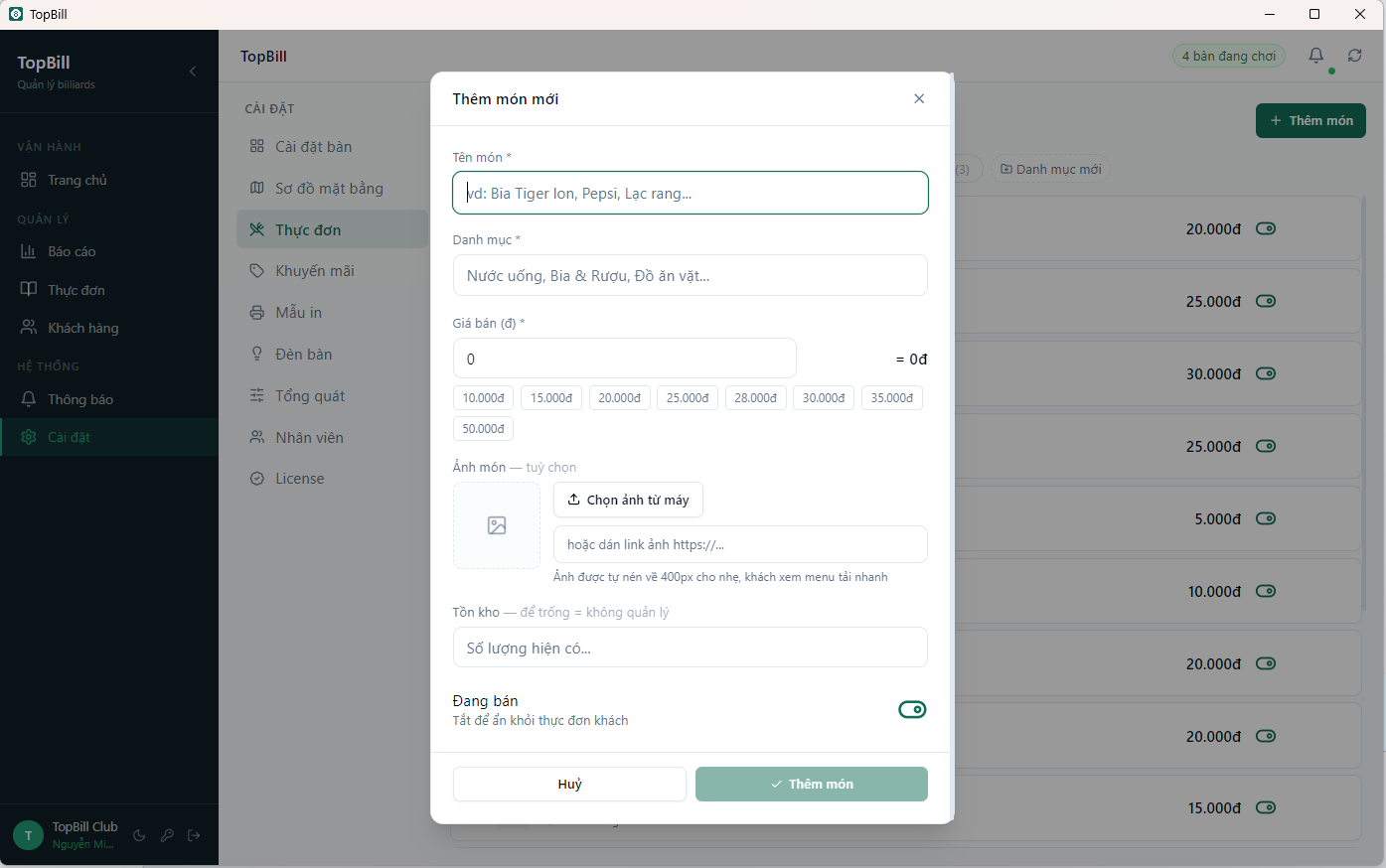
Mỗi bàn một mã QR riêng, in một lần dán lên bàn là xong. Mã không đổi kể cả khi đóng mở bàn nhiều lần.
- Vào Cài đặt → Tổng quát, kiểm tra Địa chỉ QR đang dùng. Đây phải là địa chỉ IP của máy tính quầy trong mạng Wi-Fi quán.
- Vào Cài đặt → Cài đặt bàn, bấm In tất cả QR.
- In ra, ép nhựa hoặc dán vào góc bàn nơi khách dễ thấy.
Việc hằng ngày
Mở bàn, thêm đồ, chuyển bàn
Ba thao tác nhân viên dùng nhiều nhất. Ai mới vào làm đọc mục này là đứng quầy được.
- Ở Trang chủ, bấm vào bàn khách vừa ngồi rồi bấm Mở bàn. Đồng hồ bắt đầu chạy, đèn bàn tự bật nếu quán có lắp công tắc thông minh.
- Khách gọi đồ: bấm Thêm đồ, chọn món, chỉnh số lượng rồi bấm Thêm vào bàn. Món vào thẳng hoá đơn, không cần xác nhận thêm bước nào.
- Khách đổi bàn: bấm Chuyển bàn rồi chọn bàn mới. Đồng hồ không tính lại từ đầu, đồ đã gọi đi theo khách sang bàn mới.
Chuyển bàn thì tiền giờ tính riêng từng chặng: quãng đã ngồi bàn cũ giữ giá bàn cũ, từ lúc chuyển mới tính giá bàn mới. Khách ngồi bàn thường hai tiếng rồi dời sang VIP thì hai tiếng đó vẫn là giá thường. Bảng thanh toán tách rõ từng chặng để nhân viên đọc lại cho khách nghe.
Khách tự gọi món bằng QR
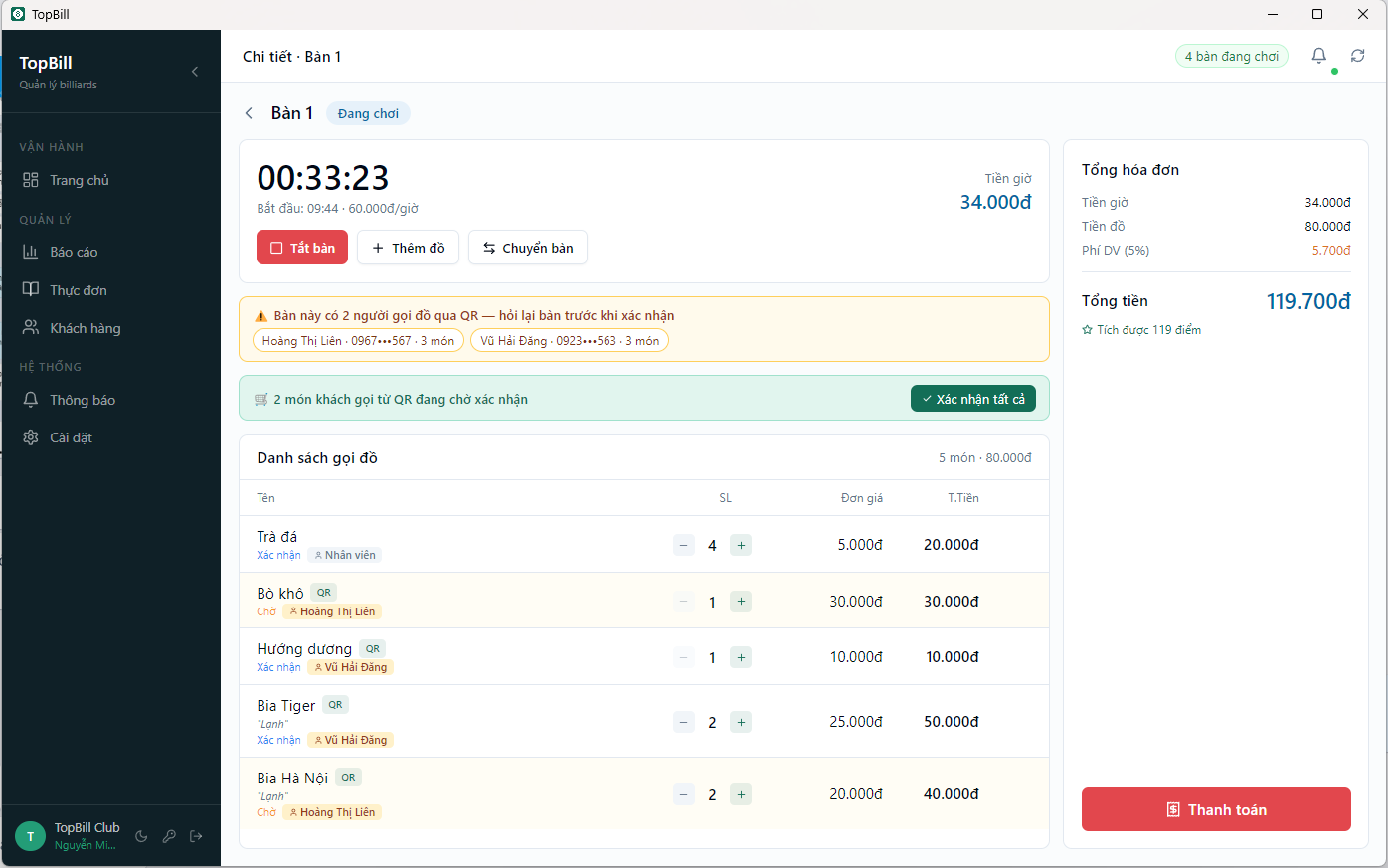
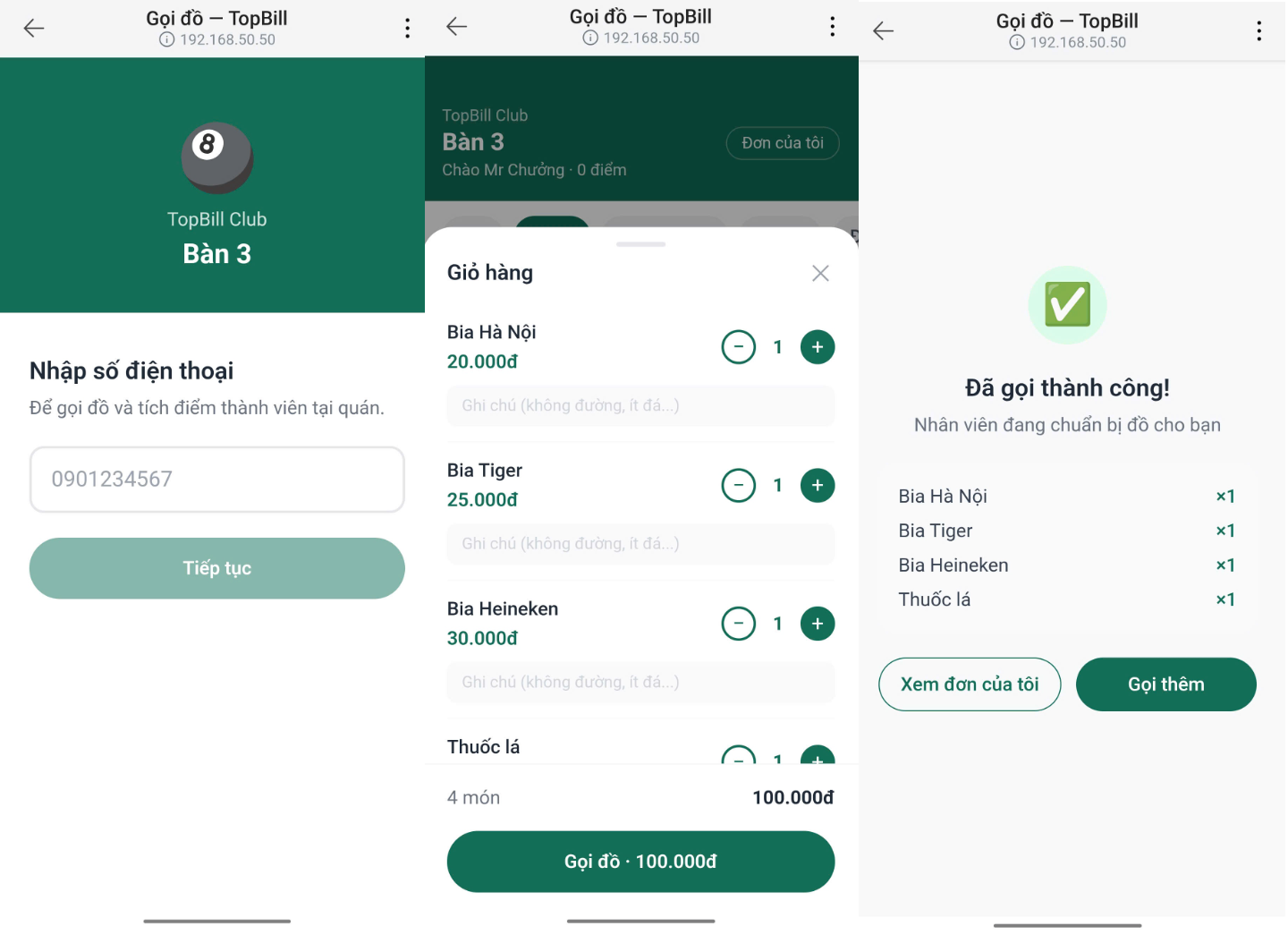
Khách quét mã trên bàn, chọn món trên điện thoại của họ. Nhân viên nhận thông báo ngay và là người quyết định món nào được tính tiền.
- Khách quét mã QR trên bàn, nhập số điện thoại một lần để quán biết ai đang gọi.
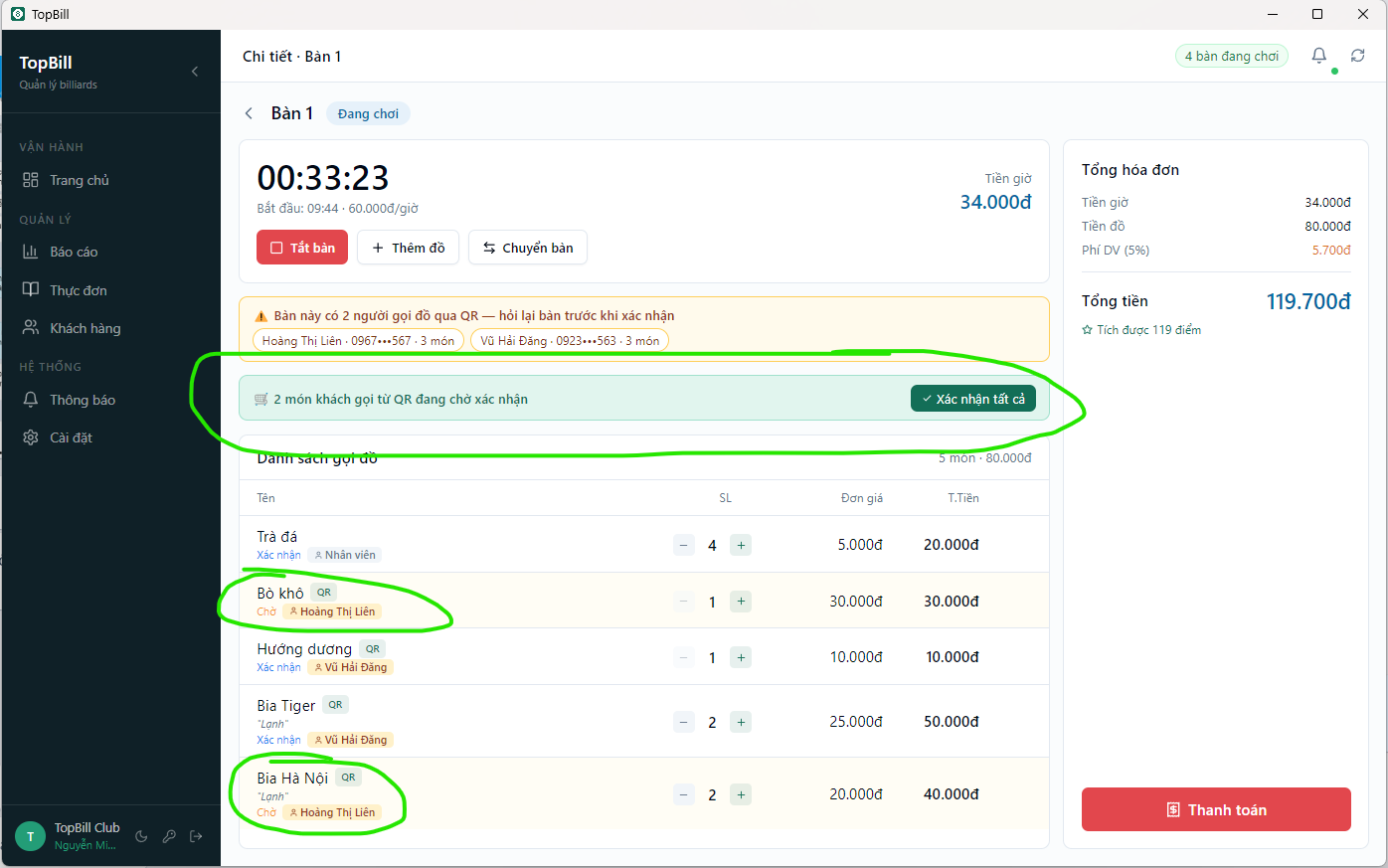
- Khách chọn món và gửi. Chuông báo trên máy quầy kêu, món hiện ở mục Gọi đồ từ khách với trạng thái Chờ.
- Nhân viên xem lại rồi bấm Xác nhận. Món chỉ được tính vào hoá đơn sau khi bấm xác nhận.
Một bàn nhiều người cùng quét là chuyện bình thường — nhóm bạn ai cũng gọi được món của mình. Khi có từ hai người trở lên, phần mềm hiện dải cảnh báo vàng kèm tên và số điện thoại từng người, và ghi tên người gọi ngay dưới mỗi món. Nhân viên chỉ cần hỏi lại bàn một câu rồi xác nhận.
Thanh toán
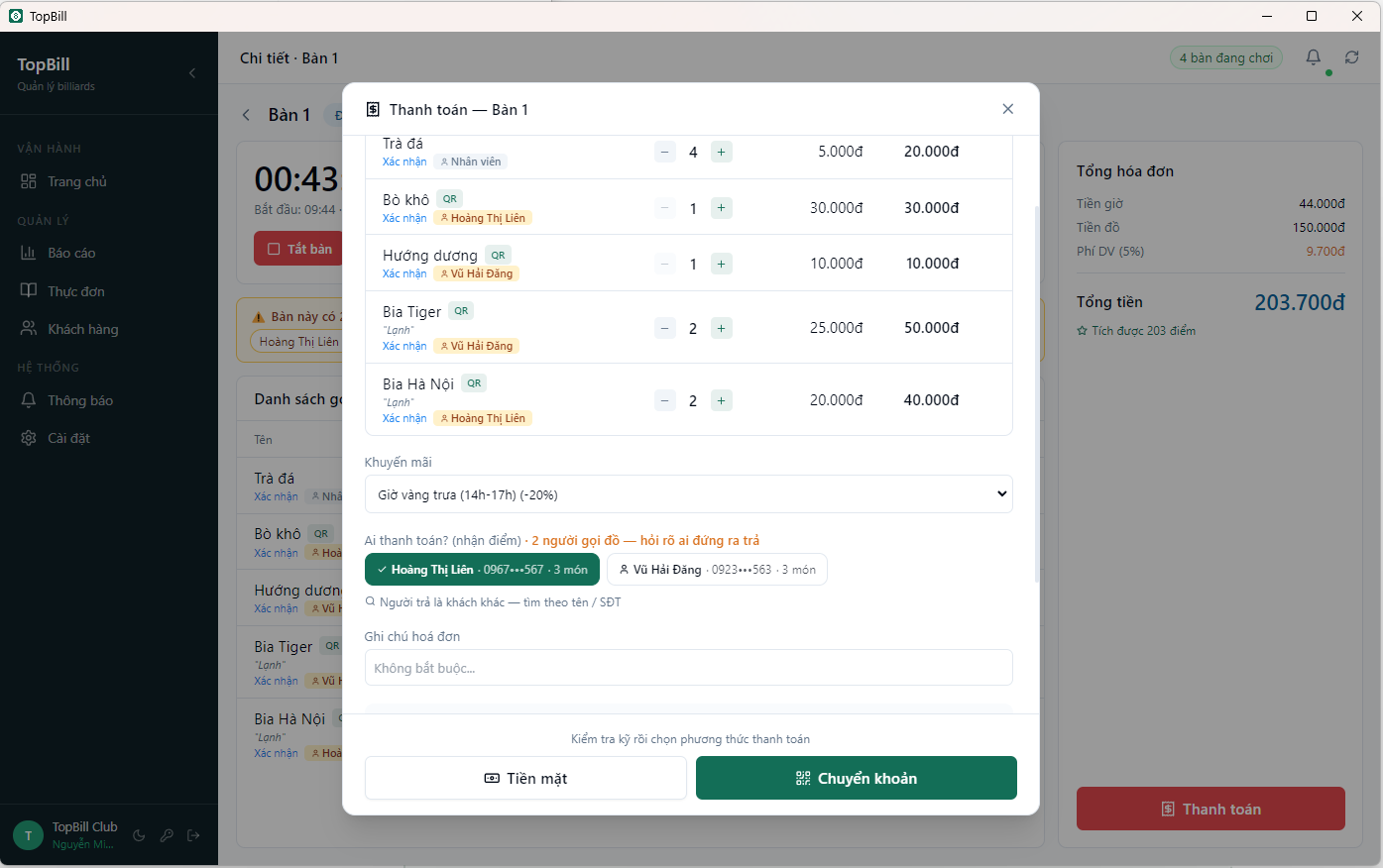
Bảng thanh toán bày ra toàn bộ chi tiết để nhân viên đọc lại cho khách nghe trước khi thu tiền.
- Mở bàn cần tính tiền, bấm Thanh toán.
- Rà lại bảng chi tiết món. Vẫn sửa được số lượng, xoá món, hoặc bấm Thêm món nếu khách gọi thêm phút chót.
- Chọn khuyến mãi nếu có.
- Chọn người nhận điểm: bàn có khách gọi qua QR thì bấm thẳng vào tên người đứng ra trả; bàn không ai gọi QR thì gõ tên hoặc số cuối điện thoại để tìm.
- Bấm Tiền mặt hoặc Chuyển khoản. Bàn đóng lại, đèn tự tắt, tồn kho tự trừ.
Quản lý
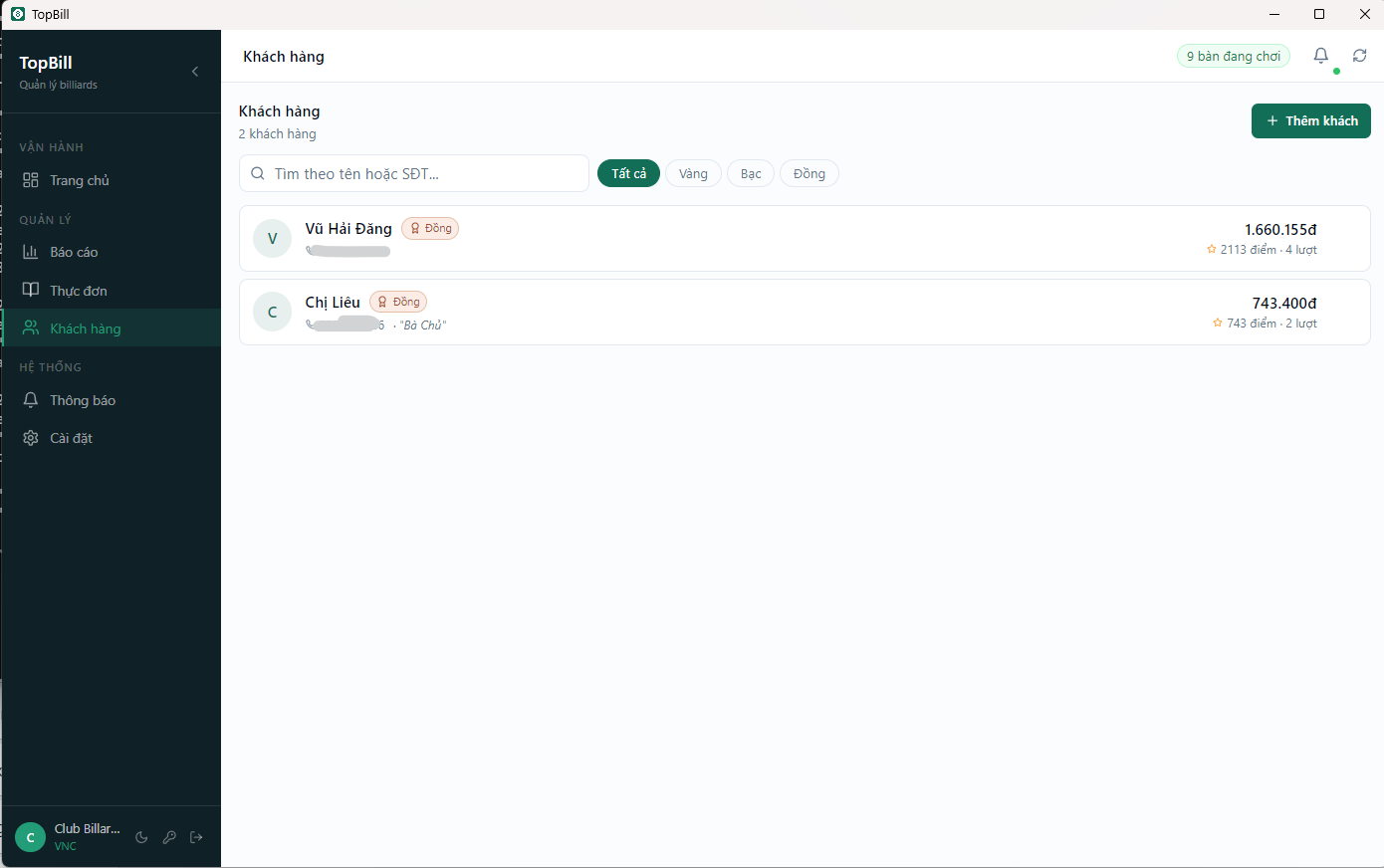
Khách hàng và tích điểm
Khách nhập số điện thoại khi quét QR là tự vào danh sách, nhân viên không phải nhập tay. Mỗi lần thanh toán có chọn khách là cộng điểm theo mức bạn đặt ở Cài đặt → Tổng quát (mặc định 1 điểm cho mỗi 1.000đ).
- Hạng khách tự lên theo tổng chi tiêu: Đồng → Bạc → Vàng → Kim cương.
- Trang Khách hàng xem được lịch sử từng người: đi bao nhiêu lần, tiêu bao nhiêu, lần gần nhất khi nào.
- Tìm khách bằng tên hoặc vài số cuối điện thoại, không cần nhớ đủ 10 số.
Chương trình khuyến mãi
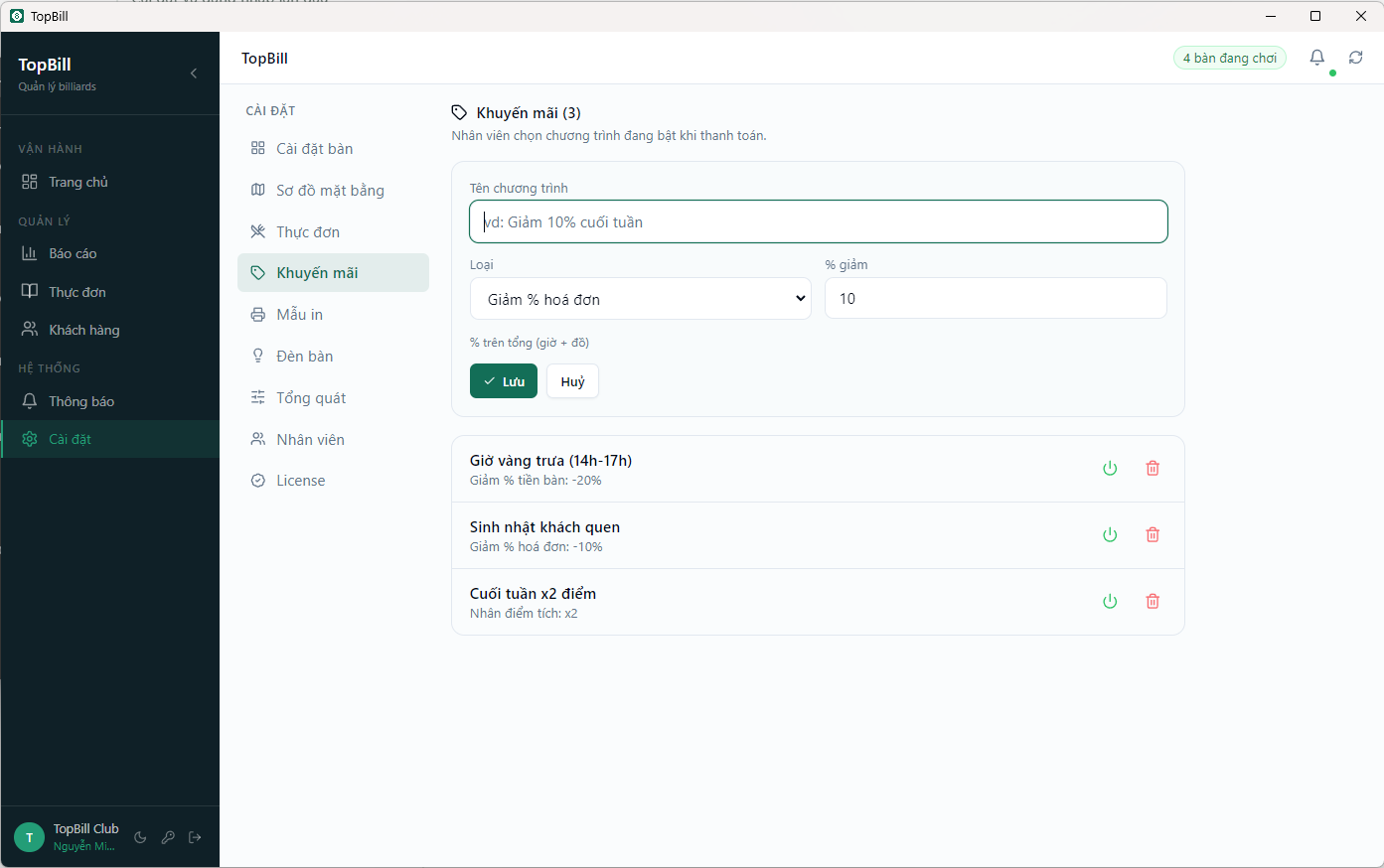
Chỉ chủ quán tạo được khuyến mãi. Nhân viên chỉ được chọn áp dụng lúc thanh toán.
- Giảm % hoá đơn — giảm cả tiền giờ lẫn tiền đồ.
- Giảm % tiền đồ — chỉ giảm đồ ăn uống, giữ nguyên tiền giờ.
- Giảm % tiền giờ — hợp với khung giờ vắng khách, ví dụ giờ vàng buổi trưa.
- Nhân điểm thưởng — cùng số tiền nhưng khách được gấp đôi, gấp ba điểm.
Tạo ở Cài đặt → Khuyến mãi. Chương trình nào đang bật thì hiện trong ô chọn ở bảng thanh toán. Mức giảm do máy chủ của quán tự tính lại, nhân viên không sửa tay được.
Nhân viên và phân quyền
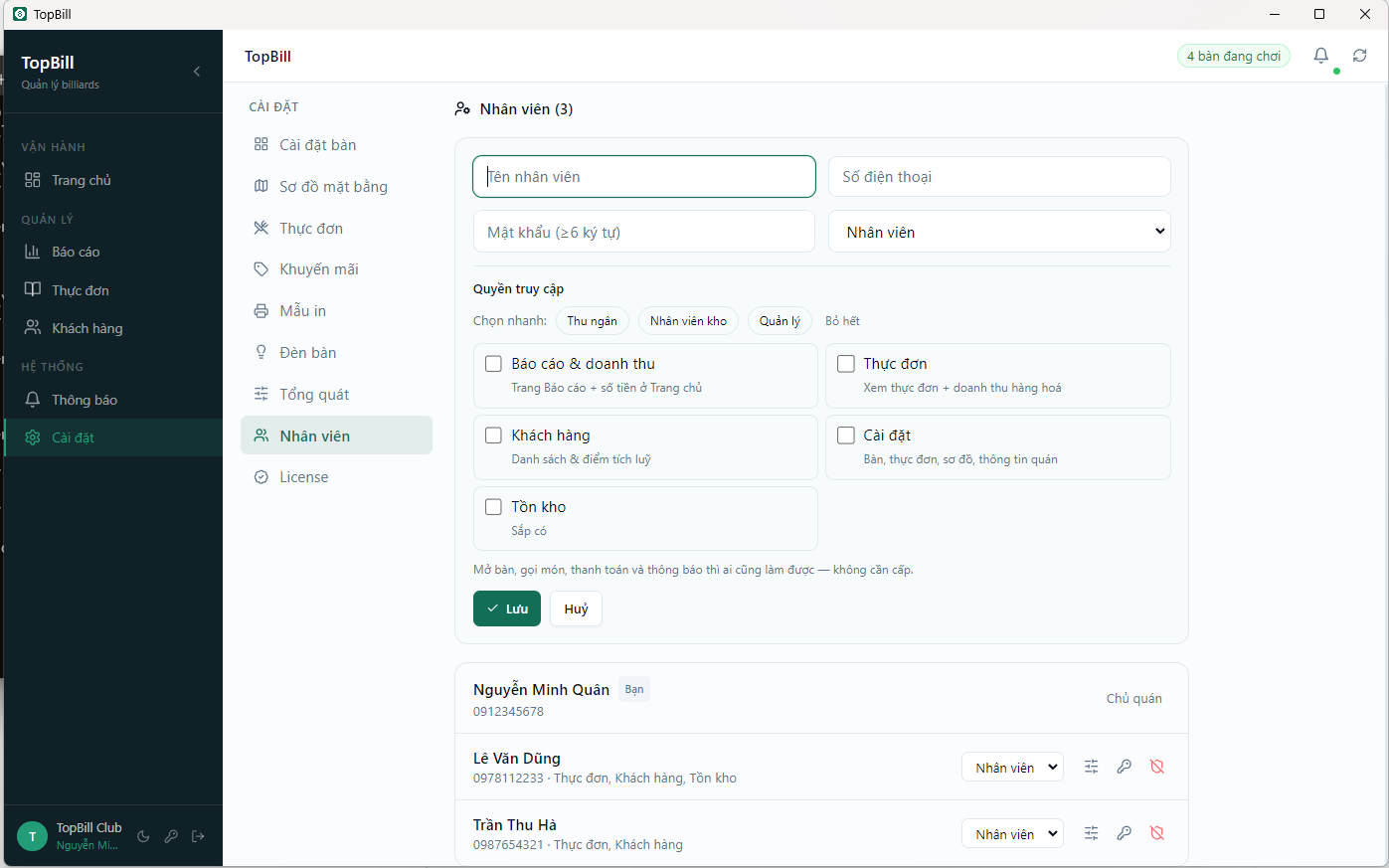
Chủ quán quyết định nhân viên nào được xem gì. Doanh thu là thứ nên giữ kín.
- Vào Cài đặt → Nhân viên, bấm Thêm nhân viên.
- Điền tên, số điện thoại (dùng để đăng nhập) và mật khẩu ban đầu.
- Tích chọn những phần nhân viên được xem. Có sẵn mẫu quyền để bấm nhanh.
- Sau này sửa quyền bất cứ lúc nào, nhân viên đăng nhập lại là có hiệu lực.
- Báo cáo & doanh thu — trang Báo cáo và các con số tiền ở Trang chủ.
- Thực đơn — xem thực đơn và doanh thu hàng hoá.
- Khách hàng — danh sách khách và điểm tích luỹ.
- Cài đặt — bàn, thực đơn, sơ đồ, thông tin quán.
Báo cáo
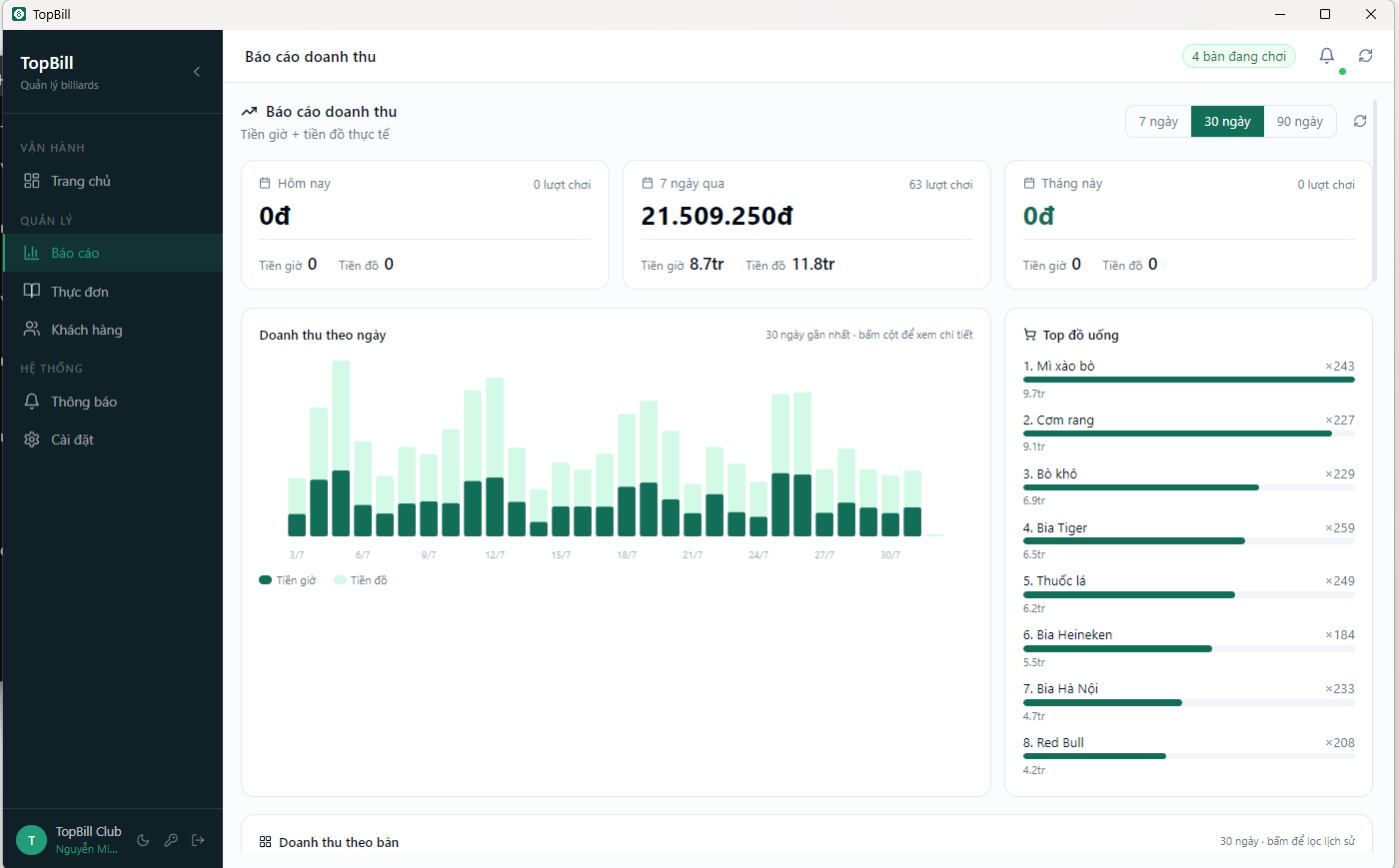
- Biểu đồ doanh thu theo ngày — bấm vào cột của một ngày để xem chi tiết đúng ngày đó.
- Doanh thu theo bàn — bàn nào ra tiền, bàn nào ế, dùng để tính lại vị trí kê bàn.
- Món bán chạy — biết nên nhập thêm gì, bỏ bớt gì.
- Lịch sử lượt chơi — từng lượt vào lúc mấy giờ, chơi bao lâu, thu bao nhiêu.
Báo cáo tính theo ngày thanh toán, nên lượt chơi qua đêm được tính vào ngày khách trả tiền.
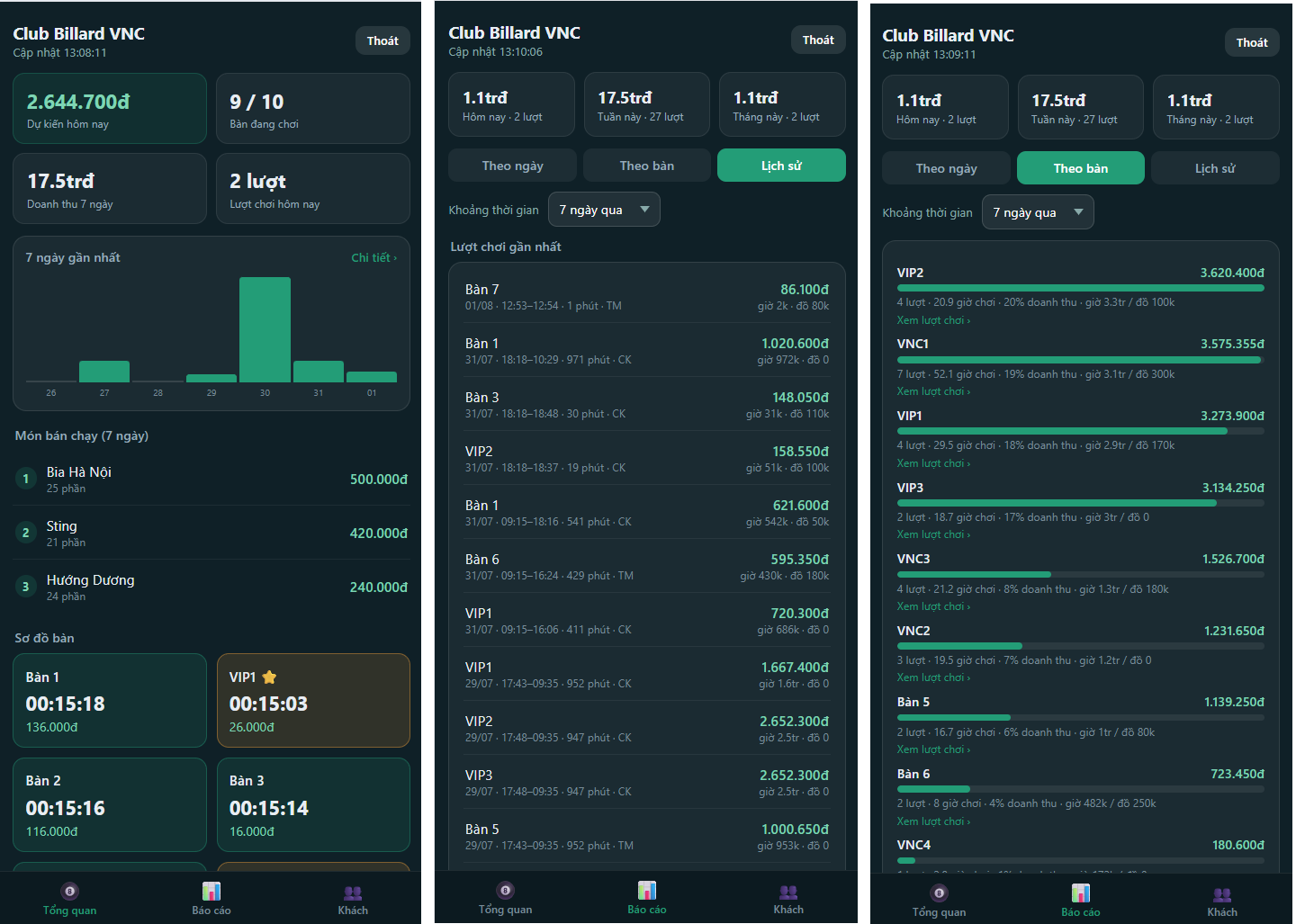
Xem quán từ xa bằng điện thoại
Chủ quán không có mặt ở quán vẫn nắm được tình hình.
- Mở trình duyệt điện thoại, vào app.topbill.vn.
- Đăng nhập bằng đúng số điện thoại và mật khẩu chủ quán.
- Xem bàn nào đang chơi, doanh thu hôm nay, biểu đồ theo ngày, doanh thu từng bàn.
Nâng cao
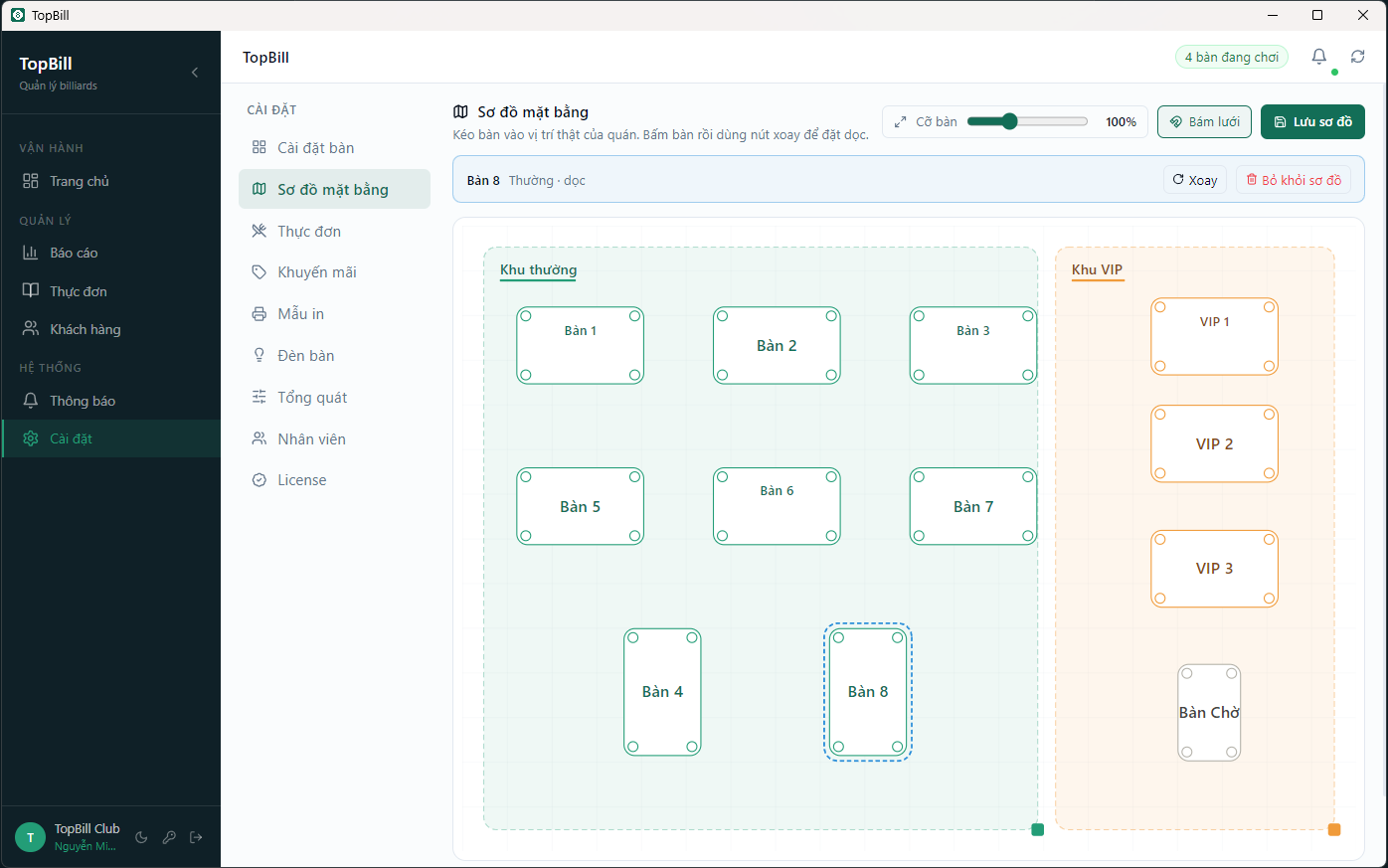
Sơ đồ mặt bằng
Vẽ lại vị trí bàn đúng như ngoài quán, nhìn màn hình là biết ngay bàn nào ở đâu.
- Vào Cài đặt → Sơ đồ mặt bằng.
- Kéo thả từng bàn về đúng chỗ nó đứng ngoài thực tế.
- Bàn kê dọc thì bấm nút xoay để dựng đứng lại.
- Chỉnh thanh thu phóng cho vừa màn hình, rồi Lưu.
Bàn khu VIP và khu thường có màu viền khác nhau. Bàn nào đang hiện giờ chơi và số tiền là bàn đang có khách.
Mẫu phiếu in
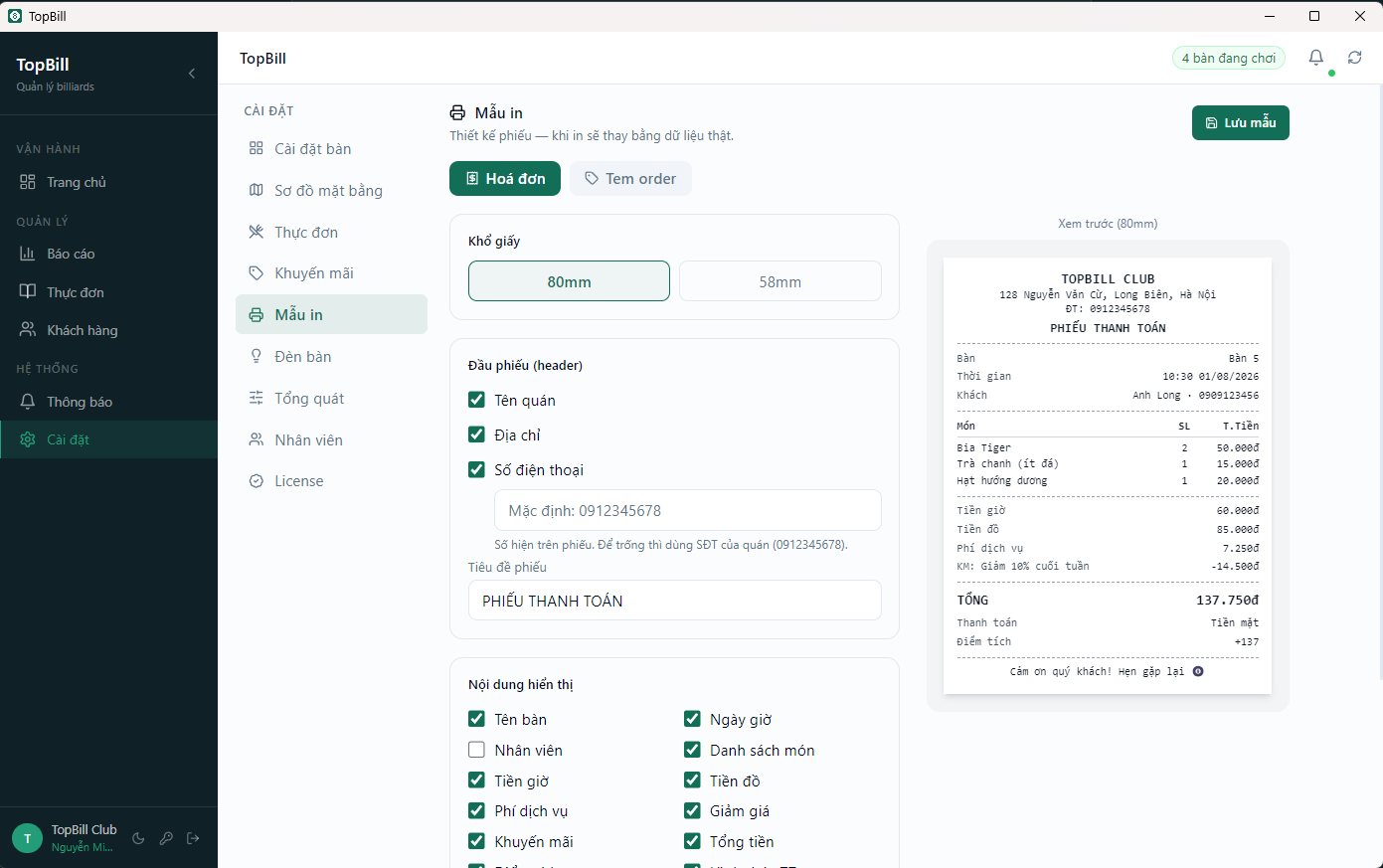
Vào Cài đặt → Mẫu in để sửa phiếu tính tiền: tên quán trên đầu phiếu, lời cảm ơn cuối phiếu, chọn hiện hay ẩn từng dòng thông tin.
Đèn bàn tự động
Nếu quán lắp công tắc thông minh Zigbee, TopBill tự bật đèn khi mở bàn và tắt khi thanh toán xong. Nhân viên khỏi chạy đi bật tắt, quán cũng đỡ tốn điện vì không ai quên tắt.
- Cắm cổng USB Zigbee vào máy quầy.
- Vào Cài đặt → Đèn bàn, bấm dò thiết bị.
- Gán từng công tắc vào đúng bàn của nó, rồi bấm thử để chắc chắn không gán nhầm.
Cập nhật phiên bản
TopBill tự kiểm tra bản mới và tải sẵn về máy. Khi tải xong sẽ có thông báo kèm danh sách những thay đổi để bạn biết bản mới có gì.
Sự cố thường gặp
- Khách quét QR không ra gì — kiểm tra điện thoại khách đã vào Wi-Fi quán chưa, và máy tính quầy còn đang bật không.
- Quét ra trang lỗi — địa chỉ IP máy quầy đã đổi. Vào Cài đặt → Tổng quát sửa lại địa chỉ QR rồi in lại mã.
- Khách quét lại lần nữa mà mất đơn cũ — bảo khách nhập lại đúng số điện thoại lúc đầu là đơn hiện về.
- Chủ quán xem từ xa báo quán offline — máy ở quán đang tắt hoặc mất mạng.
- Nhân viên không thấy trang Báo cáo — đúng như thiết kế, chủ quán chưa cấp quyền đó.
- Tồn kho không trừ — món đó chưa khai số lượng tồn trong thực đơn, hoặc món được nhập tay không gắn với món trong thực đơn.